lunes, 25 de abril de 2011

DEBERES

                                        TIPOS DE SOFWARE
software de trabajo
Open office.
Microsoft office.
Java.
 software de diseño
Photoshop.
Sothinh DMTML menú.
Adobe photo shop CS.
software de juegos
Jugueria
Manicure
Paticure
software de multimedia
Macro media.
Adobe.
Retoque fotográfico.
                                                  VIRUS

  W32/Korgo.A.
  Infecta equipos sin parche LSASS
  Gusano propagado por correo con mensajes de felicitacionesavideñas
  Nueva Versión de Beagle
  Nueva Versión de MyDoom
  Worm Zafi.B peligro en su correo
  Sasser.Worm.d y Variantes W32/

  Gaobot.M.worm y Familia

  Worm NetSky.P y Familia

  W32 / Beagle
                                                       ANTIVIRUS

AVG
                                                    La red
Es un conjunto de equipos informáticos conectados entre sí por medio de dispositivos físicos que envían y reciben impulsos eléctricos  ondas electromagnéticas o cualquier otro medio para el transporte de datos para compartir información y recursos. Este término también engloba aquellos medios técnicos que permiten compartir la información.
La estructura y el modo de funcionamiento de las redes informáticas actuales están definidos en varios estándares, siendo el más importante y extendido de todos ellos el modelo TCP/IP basado en el modelo de referencia OSI.


martes, 5 de abril de 2011

INFORME DE LA BIOS

La BIOS no de prendiera el computador. La BIOS manda la señal para que se activen todos los dispositivos de la placa. La BIOS se encuentra en la memoria RAM
 La BIOS para poder instalar un SISTEMA OPERATIVO.

Para  ejecutar la bios de una computadora debes seguir los siguientes pasos:

1.- Encender el monitor.´
2.-Encender el CPU.
3.-Si Intel mantén  presiona la tecla F2. Si es la  placa BIOS de la BIOSTAR manten presiona la tecla F9 o Supr.
4.-Al momento en que aparece la pantalla esta en la INICIACIÓN.
4.1-Escoger el lenguaje que deseas.
5.-ARRANCAR
6.- Prioridad de los dispositivos de arranque, enter.
6.1-Si deseas puedes cambiar el orden sino lo dejas tal como estaba.
7.-Presionas la tecla F10, enter en YES.
8.- Insertar el CIDI en el CPU.
9.- Esperar.
10.- Se abre windows escoger idioma
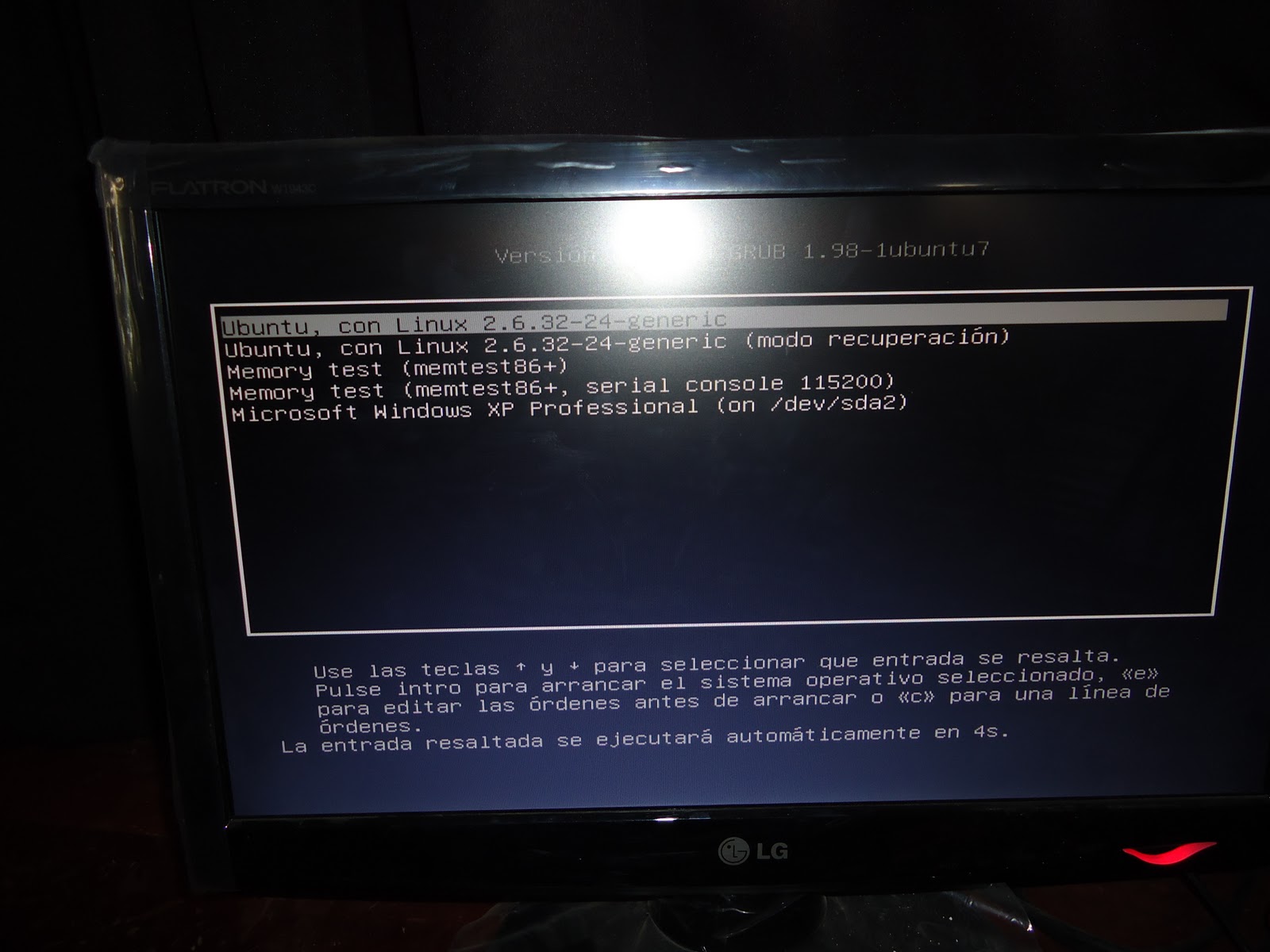
11.- Enter en PROBAR UBUNTU, esperar.
12.- Se abre la página principal.
13.- Sacar el CD.


NOTA. No  funciona el mouse, solo funcionan las teclas. Hay CD de ARRANQUE LINUX Y WINDOWS.
LINUX. Tiene dos funciones que son: instalar el sistema operativo y simulador de experiencia hipotética.
WINDOWS. No permite simular esta instalación

domingo, 3 de abril de 2011

INSTALACION DE LA BIOS

1) ENCENDER EL MONITOR


2) ENCENDER EL CPU


3) COLOCAR EL CD EN EL CPU


4) DESPUES DEL PRIMER PITIDO PRESIONAR LA TECLA F2


5) CELECCIONAR IDIOMA


6) IR A LA BARRA DE ARRANQUE.


7) PRESIONAR LA TECLA F10

8) TECLAS PARA SELECCIONAR YES o NO.


9)SELECCIONAR YES.

10) UNA VEZ SELECCIONADA YES PRECIONAR LA TECLA ENTER

11)ESPERAR UN MOMENTO.

12) SEGUIR ESPERANDO

13)PANTALLA PRINCIPAL DE INTEL.

14)UTILIZARAS EL MOUSE PARA HACER CLIC EN

15)ESPAÑOL

16)CLIC EN PROBAR UBUNTO

17)ESPERAR QUE SE CARGE

18) APARESERA LA PAGINA PRINCIPAL DE WINDOWS.
HAS TERMINADO.

viernes, 1 de abril de 2011

RECUPERACION

¿ COMO SUBIR UN GADGET ?

1.- Ingresar al blog por medio de Blogger.
2.- Hacer clip en diseño.
3.- Elegir la opción añadir un gadget.
4.- Elegir el gadget que desea.
5.- Escribir el título de la imagen y el pie de pagina.
6.- Elegir desde donde se quiere bajar la imagen. 
7.- Si es que es desde la web buscamos la imagen, asemos clip derecho y elegimos la opción copiar la ruta de enlace.
8.- Hacer clip derecho y pegar la imagen.
9.- Hacer clip en la opción guardar.
10.- Salir del gadged y verificar en el blog.

domingo, 27 de febrero de 2011

INFORME DE LA BIOS

Como entrar en la Bios

 
Para hacer cualquier modificación tenemos que entrar en la Bios y lo hacemos de la siguiente forma


Pulsamos la tecla SUPR, nada mas encender el ordenador, si aún así no se consigue entrar en la Bios, probaremos manteniendo pulsada la tecla SUPR, desde que se enciende el ordenador hasta que aparezca el menú principal. En ella se encuentran los datos básicos que necesita el ordenador para funcionar correctamente.
Esto es todo lo que puedo decir

miércoles, 9 de febrero de 2011

¿ QUE ES UNA PARTICIÓN DISCO DURO ?

 Partición de disco
Es peculiaridad de cada Sistema Operativo establecer una norma para el almacenamiento de archivos en el disco duro cuando solo usábamos MS -DOS el disco duro era por lo general utilizado en su totalidad , no solía ser necesario el particionado del mismo. Con la aparición de otros sistemas y el tamaño de los nuevos discos duros, estos, se ha hecho necesario.

Efectuar la partición de un disco duro es un proceso distinto a su formateo. cuando realizamos  la partición del disco duro indicamos que secciones del mismo serán utilizados por DOS o por el otro sistema operativo.
Al formatear, MS-DOS prepara cada partición para recibir archivos y sera necesario formatear cada unas de las particiones efectuadas

Las particiones que pueden efectuarse en el disco duro pueden ser de dos tipos: partición de DOS y partición extendida de DOS.

lunes, 7 de febrero de 2011

QUE ES UNA PARTICIÓN DE DISCO

Partición de disco

Una partición de disco, en informática, es el nombre genérico que recibe cada división presente en una sola unidad física de almacenamiento de datos. Toda partición tiene su propio sistema de archivos (formato); generalmente, casi cualquier sistema operativo interpreta, utiliza y manipula cada partición como un disco físico independiente, a pesar de que dichas particiones estén en un solo disco físico.
Es una división lógica del disco duro para aprovechar adecua mente su capacidad. Dicho de otra manera, es un procedimiento por el cual podemos "partir" un disco duro físico para crear otros discos "lógicos".


Los discos duros actuales nos ofrecen una gran cantidad de Gigas para almacenar infinidad de datos. Sin embargo, está gran cantidad de almacenamiento no siempre es bien aprovechada, por lo que se recomienda particionar el disco para una mejor organización de los datos.


Es así que se recomienda dividir el disco como mínimo en dos particiones, así tenemos una primera partición para nuestro sistema operativo y la segunda para guardar nuestros datos. Particularmente les recomiendo 3 particiones, una para el sistema operativo, la segunda para datos y la tercera como copia de seguridad. Es lo ideal.

Una partición podríamos decir que es un espacio de uso que asignamos en un disco duro. En cada disco duro podremos hacer varias particiones, de tal modo que todas ellas son en cierto modo independientes entre sí y podemos trabajar de manera individual sobre cada una, es decir, los datos que introduzcamos en una de ellas no afectan al espacio de las otras, si borramos los datos de una las demás no sufren variaciones, etc.